

 摘要:
掌握Git在Linux上的高效使用:从入门到精通实战指南目录导读Git简介与Linux环境优势Linux系统上安装Git的三种方法Git基础配置与身份设置Git核心操作:创建仓库与...
摘要:
掌握Git在Linux上的高效使用:从入门到精通实战指南目录导读Git简介与Linux环境优势Linux系统上安装Git的三种方法Git基础配置与身份设置Git核心操作:创建仓库与... 掌握Git在Linux上的高效使用:从入门到精通实战指南
目录导读
- Git简介与Linux环境优势
- Linux系统上安装Git的三种方法
- Git基础配置与身份设置
- Git核心操作:创建仓库与文件管理
- 分支管理:Git的杀手锏功能
- 远程仓库操作:连接GitHub等平台
- 高级技巧与实用场景
- 常见问题解答
Git简介与Linux环境优势
Git是一款分布式版本控制系统,由Linus Torvalds为管理Linux内核开发而创建,在Linux环境下使用Git具有天然优势:命令行操作直接高效、无需额外图形界面、与Linux开发工具链无缝集成,无论是个人项目还是团队协作,Git都能精准追踪代码变更,记录每次修改历史,实现版本回溯和分支管理。
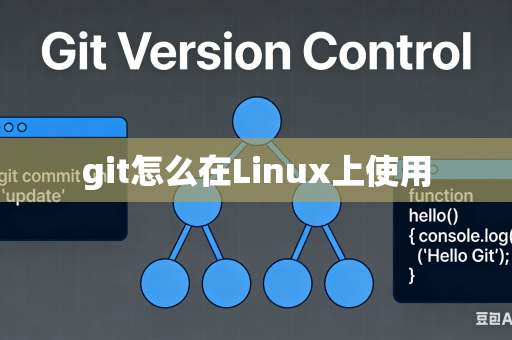
Linux终端为Git提供了最纯粹的操作体验,许多开发者认为命令行才是Git的最佳使用方式,通过简单的命令,你可以完成复杂的版本控制操作,这种效率在图形界面中往往难以实现。
Linux系统上安装Git的三种方法
使用包管理器安装(推荐) 对于不同的Linux发行版,安装命令有所区别:
# Ubuntu/Debian系统
sudo apt update
sudo apt install git
# CentOS/RHEL/Fedora系统
sudo yum install git
# 或新版Fedora使用
sudo dnf install git
# Arch Linux
sudo pacman -S git
从源码编译安装 如果需要最新版本或特定配置,可从源码安装:
# 下载最新源码
wget https://www.jxysys.com/mirrors/git/git-latest.tar.gz
tar -xzf git-latest.tar.gz
cd git-*
# 编译安装
make configure
./configure --prefix=/usr/local
make all
sudo make install
验证安装 安装完成后,检查版本确认安装成功:
git --version
Git基础配置与身份设置
首次使用Git前,必须配置用户信息,这些信息将记录在每次提交中:
# 设置全局用户名和邮箱
git config --global user.name "你的姓名"
git config --global user.email "你的邮箱@example.com"
# 配置默认文本编辑器(可选)
git config --global core.editor vim
# 查看所有配置
git config --list
重要配置项说明:
user.name和user.email:提交身份标识,务必使用真实信息core.editor:设置提交信息时的编辑器,默认为vicolor.ui:启用彩色输出,提高可读性
Git核心操作:创建仓库与文件管理
初始化仓库
# 创建新目录并初始化
mkdir my-project
cd my-project
git init
# 或克隆现有仓库
git clone https://www.jxysys.com/repository/project.git
基本工作流程 Git的基本工作流程分为三个区域:工作区、暂存区、仓库区
# 1. 添加文件到暂存区
git add filename.txt
git add .  # 添加所有文件
# 2. 查看状态
git status
# 3. 提交到仓库
git commit -m "描述本次提交的更改"
# 4. 查看提交历史
git log
git log --oneline  # 简洁显示
文件管理技巧
# 忽略特定文件(创建.gitignore)
echo "*.log" >> .gitignore
echo "temp/" >> .gitignore
# 删除已跟踪文件
git rm filename.txt
# 重命名文件
git mv oldname.txt newname.txt
分支管理:Git的杀手锏功能
分支是Git最强大的功能之一,允许多线开发互不干扰。
# 创建新分支
git branch feature-new
# 切换分支
git checkout feature-new
# 或使用更现代的写法
git switch feature-new
# 创建并切换到新分支
git checkout -b hotfix
# 合并分支到当前分支
git merge feature-new
# 删除分支
git branch -d feature-new  # 安全删除
git branch -D feature-new  # 强制删除
解决合并冲突 当同一文件在不同分支有不同修改时,会产生合并冲突:
- Git会标记冲突文件
- 手动编辑文件解决冲突
- 重新添加并提交
# 查看冲突状态
git status
# 解决冲突后
git add resolved-file.txt
git commit -m "解决合并冲突"
远程仓库操作:连接GitHub等平台
连接远程仓库
# 添加远程仓库
git remote add origin https://www.jxysys.com/username/repo.git
# 查看远程仓库
git remote -v
# 推送本地分支到远程
git push -u origin main
# 拉取远程更新
git pull origin main
# 获取远程更新但不合并
git fetch origin
协作开发流程
- 克隆远程仓库:
git clone <url> - 创建功能分支:
git checkout -b feature - 开发并提交更改
- 推送到远程:
git push origin feature - 创建Pull Request(在GitHub等平台操作)
- 审核合并后删除分支
高级技巧与实用场景
暂存更改
# 临时保存未完成的工作
git stash
git stash save "描述信息"
# 恢复暂存内容
git stash pop
git stash apply
# 查看暂存列表
git stash list
撤销操作
# 撤销未暂存的修改
git checkout -- filename.txt
# 撤销已暂存但未提交的修改
git reset HEAD filename.txt
# 修改上次提交
git commit --amend
# 回退到特定提交
git reset --hard commit_id
标签管理
# 创建标签(用于版本发布)
git tag v1.0.0
git tag -a v1.0.0 -m "版本1.0.0发布"
# 推送标签到远程
git push origin v1.0.0
git push origin --tags
常见问题解答
Q1:Git在Linux上的配置文件位置在哪里? A:Git有三个级别的配置文件:
- 系统级:
/etc/gitconfig - 用户级:
~/.gitconfig - 仓库级:
.git/config
Q2:如何忽略已经提交到仓库的文件?
A:首先将文件加入.gitignore,然后执行:
git rm --cached filename
git commit -m "停止追踪filename"
Q3:Git pull和git fetch有什么区别?
A:git fetch只下载远程更改但不合并,git pull相当于git fetch + git merge,建议使用git fetch先查看更改,再决定是否合并。
Q4:如何解决“Your branch is ahead of 'origin/main' by X commits”提示?
A:这表示本地有未推送的提交,使用git push推送更改到远程仓库即可。
Q5:Linux下Git的图形界面工具有哪些推荐? A:虽然命令行功能最全,但一些图形工具如GitKraken、SmartGit或Git自带的gitk/git gui在可视化分支历史时很有帮助。
通过本文的全面介绍,相信你已经掌握了在Linux系统上高效使用Git的核心技能,从基础操作到高级技巧,Git的强大功能将极大提升你的开发效率,实践是最好的学习方式,建议从现在开始将你的项目纳入Git管理,逐步探索更多高级功能,版本控制不仅是工具,更是良好的开发习惯,它将为你的编程工作带来长期价值。









