

 摘要:
Git高效排错指南:10大常见问题与终极解决方案目录导读Git基础概念回顾提交操作中的常见问题与解决分支与合并冲突处理代码回退与撤销操作远程仓库操作问题文件丢失与恢复技巧配置与权限...
摘要:
Git高效排错指南:10大常见问题与终极解决方案目录导读Git基础概念回顾提交操作中的常见问题与解决分支与合并冲突处理代码回退与撤销操作远程仓库操作问题文件丢失与恢复技巧配置与权限... Git高效排错指南:10大常见问题与终极解决方案
目录导读
- Git基础概念回顾
- 提交操作中的常见问题与解决
- 分支与合并冲突处理
- 代码回退与撤销操作
- 远程仓库操作问题
- 文件丢失与恢复技巧
- 配置与权限问题排查
- Git高级问题与优化方案
- Git实战问答精选
- 最佳实践与预防措施
Git基础概念回顾
在深入解决Git问题之前,我们需要明确几个核心概念,Git是一个分布式版本控制系统,它通过三个主要区域来管理代码变化:工作目录、暂存区(索引)和本地仓库,理解这三个区域的交互是解决问题的关键。
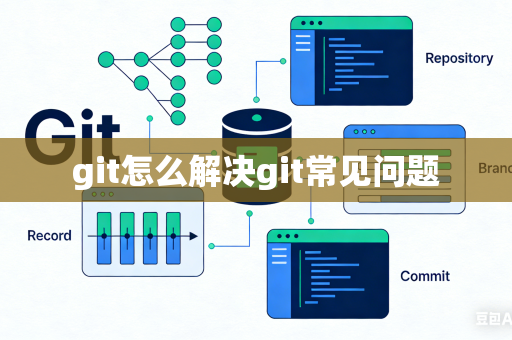
工作目录是您实际编辑文件的地方,当您使用git add命令时,文件从工作目录移动到暂存区,这是一个准备提交的中间状态。git commit将暂存区的内容永久保存到本地仓库中,远程仓库(如GitHub、GitLab)则是团队共享代码的中心枢纽。
提交操作中的常见问题与解决
提交了错误的文件或信息 这是最常见的Git问题之一,如果您刚执行完提交,但发现提交信息有误或包含了不该提交的文件,可以使用以下命令:
# 修改最近一次提交的信息(不改变文件内容)
git commit --amend
# 修改最近一次提交的文件内容
git add <正确的文件>
git commit --amend
--amend选项会创建一个新的提交替换上一次提交,而不是添加新的提交记录,这对于保持提交历史的整洁非常有用。
漏提交文件或想分拆提交 有时您可能忘记添加某个文件到提交中,或者想把一个大提交分成多个小提交:
# 添加遗漏的文件到最新提交
git add <遗漏的文件>
git commit --amend
# 分拆提交(交互式变基)
git rebase -i HEAD~3
# 在编辑器中,将需要分拆的提交前的pick改为edit
# 退出编辑器后,使用git reset HEAD^重置提交
# 然后分次添加文件并提交
分支与合并冲突处理
合并冲突解决 当两个分支对同一文件的同一部分进行了不同修改时,Git无法自动合并,就会产生冲突,解决冲突的流程如下:
- 识别哪些文件存在冲突:
git status会显示"Unmerged paths" - 打开冲突文件,查找
<<<<<<<、和>>>>>>>标记 - 手动编辑文件,选择保留哪个版本的代码,或结合两者
- 标记冲突已解决:
git add <已解决冲突的文件> - 完成合并:
git commit
分支操作问题
# 错误地提交到了master而不是特性分支
git branch feature-branch          # 创建新分支保存更改
git reset --hard origin/master     # 重置master到原始状态
git checkout feature-branch        # 切换回特性分支继续工作
# 恢复误删的分支
git reflog                         # 查看最近的操作历史
git checkout -b <分支名> <commit-hash> # 从特定提交创建分支
代码回退与撤销操作
撤销工作目录的修改
# 撤销单个文件的修改(恢复到最近一次提交的状态)
git checkout -- <文件名>
# 撤销所有未提交的修改(危险操作,谨慎使用)
git checkout -- .
# 或者
git reset --hard HEAD
回退已提交的更改
# 撤销最近一次提交,但保留更改在工作目录
git reset --soft HEAD~1
# 撤销最近一次提交,同时删除更改(完全移除提交)
git reset --hard HEAD~1
# 创建反向提交来撤销之前的更改(推荐用于已推送到远程的提交)
git revert <commit-hash>
远程仓库操作问题
推送被拒绝的解决方案 当您的本地分支落后于远程分支时,推送会被拒绝:
# 先拉取远程更改
git pull origin <分支名>
# 如果存在冲突,解决冲突后再次提交
git add .
git commit -m "解决合并冲突"
git push origin <分支名>
# 强制推送(仅限个人分支,团队协作分支慎用)
git push -f origin <分支名>
远程仓库URL错误或变更
# 查看当前远程仓库配置
git remote -v
# 修改远程仓库URL
git remote set-url origin <新仓库地址>
# 添加新的远程仓库
git remote add <远程仓库别名> <仓库地址>
文件丢失与恢复技巧
恢复误删的文件
# 查看所有文件的操作历史
git log --all --full-history -- <文件路径>
# 恢复文件到特定版本
git checkout <commit-hash> -- <文件路径>
# 从最近一次提交恢复被删除的文件
git checkout HEAD -- <文件路径>
清理未跟踪文件
# 查看哪些文件将被删除
git clean -n
# 删除所有未跟踪的文件
git clean -f
# 删除未跟踪的文件和目录
git clean -fd
配置与权限问题排查
Git配置检查与修复
# 查看所有配置
git config --list
# 设置全局用户名和邮箱
git config --global user.name "您的姓名"
git config --global user.email "您的邮箱"
# 解决换行符问题(跨平台协作)
git config --global core.autocrlf input  # Mac/Linux
git config --global core.autocrlf true   # Windows
权限问题处理
# 修复文件权限变化导致的修改检测
git config core.filemode false
# 忽略文件权限变更
git diff 时忽略权限差异
Git高级问题与优化方案
仓库性能优化 大型仓库可能变得缓慢,以下命令可帮助优化:
# 垃圾回收和优化
git gc --aggressive --prune=now
# 重新打包对象
git repack -a -d --depth=250 --window=250
子模块问题解决
# 更新子模块
git submodule update --init --recursive
# 修复子模块问题
rm -rf <子模块目录>
git submodule update --init
Git实战问答精选
Q1:如何彻底删除Git中的大文件历史记录? A:使用BFG Repo-Cleaner或git filter-branch工具:
# 使用BFG(推荐)
java -jar bfg.jar --strip-blobs-bigger-than 100M 仓库地址
# 使用git filter-branch
git filter-branch --force --index-filter \
  'git rm --cached --ignore-unmatch 大文件路径' \
  --prune-empty --tag-name-filter cat -- --all
Q2:如何找回丢失的提交? A:通过reflog查找丢失的提交:
git reflog
# 找到对应的提交哈希
git checkout -b 恢复的分支名 提交哈希
Q3:如何解决"detached HEAD"状态? A:当您检出某个具体提交而非分支时会出现此状态:
# 创建新分支保存更改
git branch 新分支名
git checkout 新分支名
# 或者合并到现有分支
git checkout 目标分支
git merge <提交哈希>
Q4:如何修改多个历史提交信息? A:使用交互式变基:
git rebase -i HEAD~5  # 修改最近5次提交
# 将需要修改的提交前的pick改为reword
# 保存退出后,Git会依次打开编辑器让您修改提交信息
最佳实践与预防措施
预防优于治疗是Git使用中的黄金法则,以下实践能帮助您避免大多数问题:
- 频繁提交,小步前进:小而专注的提交更容易管理和回溯
- 使用分支进行新功能开发:永远不要在master/main分支直接开发新功能
- 提交前仔细检查:使用
git diff和git status确认更改内容 - 定期拉取远程更新:避免本地分支与远程分支差异过大
- 善用.gitignore文件:正确配置可避免提交不必要的文件
- 重要操作前备份:在执行破坏性操作前,创建备份分支
- 团队统一配置:确保团队成员使用相同的换行符、编码等配置
- 学习使用GUI工具辅助:如SourceTree、GitKraken等工具能可视化复杂操作
Git问题诊断流程图: 当遇到Git问题时,建议按照以下流程排查:
- 运行
git status了解当前状态 - 使用
git log --oneline查看提交历史 - 确认分支位置:
git branch -vva - 检查远程仓库状态:
git remote -v和git fetch --all - 查阅Git官方文档或权威社区资源
遇到复杂问题时,ww.jxysys.com上的Git疑难解答专区提供了大量实际案例和解决方案,许多开发者分享了自己的排错经验,几乎所有的Git操作都有挽回余地,关键是要保持冷静,理解每个命令的含义,并在重要操作前做好备份。
掌握Git不仅是学习命令,更是理解版本控制的思想,随着实践经验的积累,您将能够快速诊断和解决各种Git问题,成为团队中不可或缺的版本控制专家。









